Insert Chart, Chart Judul Grafik, Area Plot, Garis Grid,
Sumbu Nilai (sumbu Y). Sumbu katagori (sumbu X), Judul Sumbu Nilai,
Judul Sumbu Katagori, Seri Data, Legent, Nilai (X), Nilai (Y)
melalui
Menambahkan dan Memformat Grafik — materimicrosoftexcel
Bab 11
Menambahkan dan Memformat Grafik
11.1 Menampilkan Data dengan Grafik
Grafik dibuat untuk menampilkan data dalan
bentuk gambar. Grafik menyajikan data secara visual sehingga lebih
menarik minat dan memudahkan orang lain melihat perbandingan, bentuk,
dan kecenderungan dari data yang ada. Perkembangan dan kecenderungan
data dalam bentuk grafik jauh lebih mudah dilihat dibandingkan melihat
perkembangan dan perbandingan dari data yang berbentuk angka di tabel.
Oleh karena itu, grafik digunakan untuk menampilkan data dan disertakan
dalam laporan-laporan, presentasi, dan berbagai dokumen lainnya.
Penyajian data dalam format grafik akan memudahkan pembaca menangkap
informasi yang ingin disampaikan. Pada kesempatan ini kamu akan belajar
cara membuat grafik dari data-data yang ada di lembar kerja.
11.1.1 Berbagai Tipe Grafik
Microsoft Excel mempunyai berbagai macam tipe grafik yang dapat
dipilih sesuai kebutuhan. Tipe grafik dipilih berdasarkan tujuan grafik
tersebut dibuat. Misalnya, bila ingin melihat kecenderungan perubahan
dari sebuah data terhadap perubahan data yang lain, kamu dapat memilih
grafik berbentuk garis seperti Gambar 11.1. Sedangkan, jika ingin
menampilkan perbandingan data berdasarkan kategori, kamu dapat memilih
grafik tipe kolom seperti Gambar 11.2.
Sebelum membuat grafik, kamu harus lebih dulu mengatur data pada
posisi yang sesuai dengan tipe grafik yang digunakan. Berikut ini
beberapa tipe grafik dan pengaturan posisi data yang dapat dipilih.
Tipe garis digunakan untuk menampilkan kecenderungan data dari waktu
ke waktu. Tipe garis dapat menggunakan banyak seri data. Jika ingin
menggunakan tipe garis, data di lembar kerja harus disusun seperti Tabel
11.1. Contoh grafik tipe garis dapat dilihat di Gambar 11.1.
Tabel 11.1 Susunan data untuk grafik tipe garis dan kolom
| Tahun |
Laki-laki |
Perempuan |
| 2001 |
246 |
345 |
| 2002 |
230 |
367 |
| 2003 |
210 |
351 |
| 2004 |
220 |
320 |
| 2005 |
254 |
340 |
| 2006 |
235 |
356 |
Tipe kolom digunakan untuk menampilkan perbandingan data berdasarkan
kategori. Tipe kolom dapat menggunakan banyak seri data. Jika ingin
menggunakan tipe kolom, data harus disusun seperti Tabel 11.1; sama
seperti susunan data untuk tipe garis. Contoh grafik tipe kolom
ditunjukkan Gambar 11.2.
Tipe pie digunakan untuk menampilkan besar konntribusi sebuah nilai
data terhadap nilai total. Grafik tipe pie bahwa dapat menggunakan satu
seri data, sehingga kamu hanya dapat menggunakan satu kolom atau satu
baris data seperti Tabel 11.2. Contoh grafik tipe pie dapat dilihat di
Gambar 11.3.
Tabel 11.2 Susunan data untuk grafik tipe pie
| Bulan |
Penjualan Toko A |
| Januari |
18.253.000 |
| Februari |
16.278.000 |
| Maret |
14.578.500 |
| April |
17.658.000 |
| Mei |
15.897.500 |
| Juni |
17.895.000 |
Ada banyak tipe grafik lain yang dimiliki oleh Excel dan digunakan
sehari-hari. Oleh karena itu, pembahasan berbagai tipe grafik dibatasi
sampai di sini saja. Jika ingin melihat tipe grafik lain, kamu dapat
langsung melihatnya pada saat bekerja dengan Excel. Jika dapat membuat
salah satu tipe grafik di atas, kamu juga dipastikan mampu membuat tipe
grafik jenis apapun dengan mudah.
11.1.2 Bagian-Bagian Grafik
Agar dapat membaca tampilan sebuah
grafik, kamu perlu mengetahui bagian-bagian dari sebuah grafik. Secara
umum, sebuah grafik terdiri dari bagian-bagian yang ditunjukkan Gambar
11.4.
Kadang ada bagian-bagian grafik yang tidak ditampilkan. Sebuah bagian
grafik ditampilkan atau tidak, bergantung pada pengaturan yang
dilakukan saat membuat grafik tersebut.
Agar tampilan grafik menjadi lebih indah dan rapi, kamu dapat
memformat masing-masing bagian gafik sehingga secara bersama-sama
memberikan tampilan yang sesuai dengan yang kamu inginkan. Pengaturan
format tampilan grafik akan dibahas di Subbab 11.2.
11.1.3 Membuat Grafik
Misalkan, kamu memiliki data hasil pengukuran praktikum dari muai
volume dari raksa dan udara terhadap perubahan temperatur. Dengan
menggunakan data tersebut, kamu akan membuat grafik perbandingan muai
volume raksa dan udara terhadap perubahan temperatur.
- Menambahkan Grafik ke Lembar Kerja
Untuk menambahkan grafik ke lembar kerja dapat dilakukan dengan langkah-langkah berikut.
- Pilih seluruh data di kolom Raksa dan Udara, termasuk judul kolomnya.
- Di jendela Excel, klik tab Insert. Di grup Charts, pilih tipe grafik
yang ingin digunakan, dalam hal ini grafik tipe garis. Klik tombol
Line.
- Pada daftar pilihan grafik yang muncul, pilih Line with Markers. Sebuah grafik akan ditambahlan ke lembar kerja.
- Perhatikan data di sumbu-X. Data yang digunakan belum tepat. Data di
sumbu-X seharusnya adalah data dari kolom Temperatur, sehingga kamu
harus menggantinya.
- Klik kanan di grafik. Pada menu pop-up yang muncul, pilih Select Data. Kotak dialog Select Data Source akan ditampilkan.
- Di bagian Horizontal (Category) Axis Labels, klik tombol Edit. Kotak dialog Axis Labels akan ditampilkan.
- Tempatkan kursor di kotak teks Axis label range, pilih data di kolom
Temperatur, kemuian klik tombol OK. Kotak dialog Select Data Source
akan kembali ditampilkan.
- Perhatikan kotak dialog Select Data Source. Data untuk sumbu-X akan berubah.
- Agar sama dengan Legend, tempatkan Legend untuk Udara di atas. Di
bagian Legend Entries (Series), pilih Udara, lalu klik tombol Move Up.
Legend untuk Udara akan ditempatkan di atas Legend untuk Raksa.
- Klik tombol OK. Kotak dialog Select Data Source akan ditutup.
- Perhatikan grafik. Data untuk sumbu-X akan diganti sesuai dengan pengaturan yang sudah dilalukan.
2. Memasukkan Judul Grafik dan Label Sumbu
Agar mudah dibaca, grafik yang dibuat harus mempunyai keterangan
berupa judul grafik serta labek untuk sumbu-X dan sumbu-Y. Dengan
demikian, orang yang membaca grafik mengerti data yang ditampilkan dan
nilai yang ditampilkan pada sumbu-X dan sumbu-Y. Untuk menambahkan judul
grafik dan label sumbu dapat dilakukan dengan langkah-langkah berikut.
- Klik di grafik. Tab Design akan ditampilkan di Ribbon.
- Di tab Design, di grup Layout, pilih Layout grafik. Karena ingin
menambahkan judul dan label sumbu, pilih Layout grafik yang menyertakan
judul dan label sumbu dalam hal ini Layout 10.
- Di kotak teks Chart title, ketik judul grafik. Pada kasus ini, ketik
“Grafik Muai Volume Fluida Terhadap Pertambahkan Temperatur”.
- Di Axis Title untuk sumbu-X, ketik label untuk sumbu-X. Pada kasus ini, ketik “Temperatur (C)”.
- Di Axis Title untuk sumbu-Y, ketik label untuk sumbu-Y. Pada kasus ini, ketik “Volume (cc)”.
- Mengatur Letak dan Ukuran Bagian-bagian Grafik
Grafik yang ditampilkan sering kali terlihat tidak rapi. Misalnya,
judul yang terlalu besar, daerah plot yang terlalu kecil sehingga sulit
dibaca, Legend ditempatkan di posisi yang tidak sesuai, dan masih banyak
lagi. Oleh karena itu, agar grafik yang ditampilkan lebih rapi dan
mudah dibaca, kamu perlu mengatur tampilan grafik tersebut.
Langkah-langkah untuk melakukannya adalah sebagai berikut.
- Untuk mengatur ukuran seluruh huruf di grafik, klik grafik tersebut. Kemudian, pilih jenis dan ukuran huruf di tab Home.
- Untuk mengatur ukuran huruf daftar seri, klik daftar seri tersebut. Kemudian, pilih ukuran huruf yang sesuai.
- Untuk mengatur area grafik, klik area grafik. Kemudian, tarik batas grafik untuk memperkecil atau memperbesar area grafik.
- Untuk mengatur letak Legend, pindahkan Legend ke posisi yang sesuai.
- Atur ukuran plot area.
- Untuk mrnghilangkan garis yang menghubungkan titik-titik di antara
garis plot grafik Raksa dan Udara, pilih garis tersebut dan klik tombol
Delete di keyboard.
- Lakukan langkah di atas sampai tampilan grafik sesuai dengan yang kamu inginkan.
11.2 Memformat Grafik
Kamu sudah belajar cara membuat sebuah grafik di subbab sebelumnya.
Namun, tampilan grafik yang dibuatt masih sangat sederhana. Jika ingin
mendapatkan tampilan grafik yang lebih cantik dan indah, kamu harus
mengatur format bagian-bagian grafik yang sudah dibuat tersebut. Pada
subbab ini, kamu akan belajar cara memformat sebuah grafik sehingga
tampilan grafik menjadi lebih cantik dan indah.
11.2.1 Memformat Bagian Area Grafik
Tampilan grafik dapat dibuat lebih indah dengan cara mengatur format
area grafik. Untuk mengatur area grafik dapat dilakukan dengan
langkah-langkah berikut.
- Klik kanan di area grafik. Pada menu pop-up yang muncul, klik Format
Chart Area. Kotak dialog Format Chart Area akan ditampilkan.
- Klik Fill.
- Atur tipe Fill yang ingin digunakan dan lakukan pengaturan yang perlu sampai tampilan grafik sesuai keinginanmu.
- Klik Border Color dan atur warna garis batas dari area grafik yang ingin digunakan.


 ke Toolbar Akses Cepat, lakukan yang berikut:
 akan muncul di sebelah kanan.
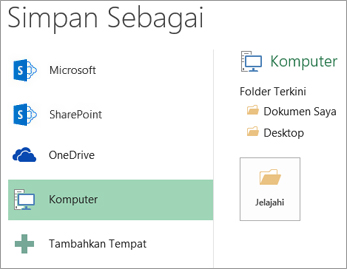
 . Setiap kali Anda menyimpan buku kerja, lokasi ini akan muncul di atas daftar di bawah Folder terbaru.